Domain regt.de kaufen?
Wir ziehen mit dem Projekt
regt.de um.
Sind Sie am Kauf der Domain
regt.de interessiert?
domain@kv-gmbh.de · 0541-91531010
Domain regt.de kaufen?
Warum folgt die Linie dem Stift in Clip Studio Paint Pro nicht richtig?
Es gibt mehrere mögliche Gründe, warum die Linie dem Stift in Clip Studio Paint Pro nicht richtig folgt. Einer der häufigsten Gründe ist eine falsche Einstellung der Stiftspitze oder des Druckempfindlichkeitsniveaus. Überprüfen Sie diese Einstellungen und stellen Sie sicher, dass sie korrekt konfiguriert sind. Ein weiterer möglicher Grund könnte ein Problem mit der Hardware sein, wie zum Beispiel ein defekter Stift oder ein Problem mit dem Tablet-Treiber. Überprüfen Sie Ihre Hardware und stellen Sie sicher, dass alles ordnungsgemäß funktioniert. **
Hat der Premiere Pro Clip keinen Ton?
Es gibt verschiedene mögliche Gründe, warum ein Premiere Pro Clip keinen Ton haben könnte. Es könnte sein, dass der Ton in der Timeline stummgeschaltet ist oder dass der Ton des Clips selbst deaktiviert ist. Es könnte auch sein, dass das Audioformat des Clips nicht von Premiere Pro unterstützt wird. Es ist ratsam, diese Faktoren zu überprüfen und sicherzustellen, dass der Ton korrekt konfiguriert ist. **
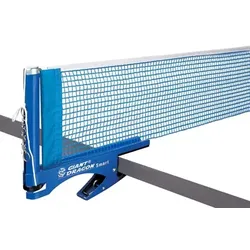

Ähnliche Suchbegriffe für PRO-CLIP-Tischtennisnetz
Top-Angebote
Produkte zum Begriff PRO-CLIP-Tischtennisnetz:
-
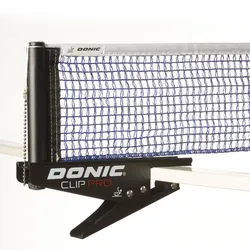
Donic Tischtennisnetz "Clip Pro",blau/ graumetallic,ITTF zugelassenes Tischtennisnetz!Äußerst robuste ITTF zugelassene Wettkampf-Netzgarnitur aus Stahlblech für langjährigen Einsatz. Einfache und schnelle Montage durch Festklemmen mittels Federkraft (Clip-System). Innennetz mit Spannkordel, Netzhöhenjustierung mittels Höhenverstellschraube. Geeignet für Tische bis 25 mm Oberfläche (nicht einsetzbar für DONIC Waldner Premium 30 Tisch).Farben Netzpfosten: graumetallic, schwarz Farben Innennetz: blau44,90 €*Versand: 6,90 €Sichere Weiterleitung zum Anbieter
-
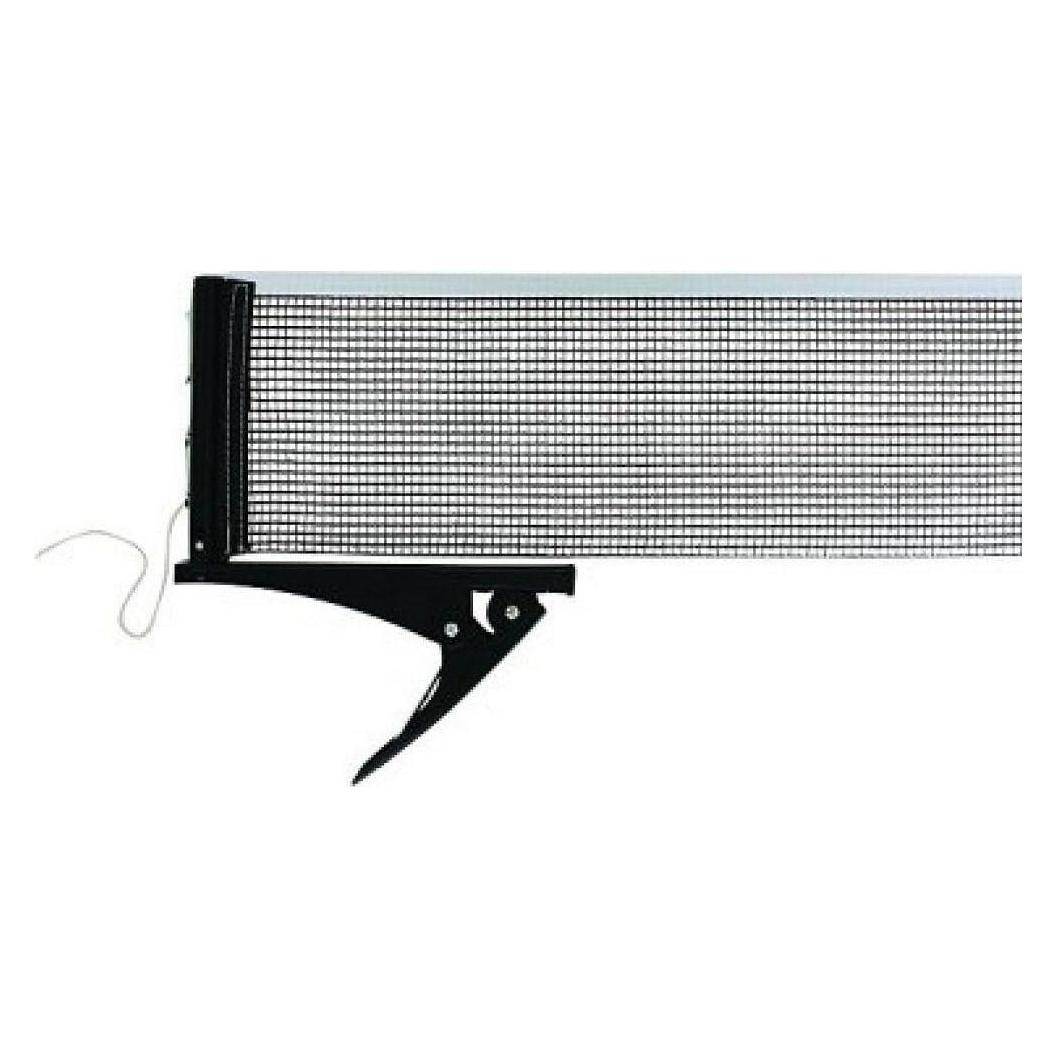
GD Master Clip TischtennisnetzMaster Clip ist ein Tischtennisnetz, das auf die meisten Tische passt – auch auf normale Esstische. Es ist in klassischem Schwarz gehalten und verfügt über einen weißen oberen Rand sowie eine Clipspannung.59,95 €*Versand: 5,00 €Sichere Weiterleitung zum Anbieter

-
Wie kann ich Clip Studio Paint Pro zurücksetzen?
Um Clip Studio Paint Pro zurückzusetzen, kannst du die Einstellungen auf die Standardeinstellungen zurücksetzen. Gehe dazu in den Einstellungsbereich des Programms und suche nach der Option "Zurücksetzen" oder "Standardeinstellungen wiederherstellen". Klicke darauf und bestätige die Aktion, um das Programm auf die Werkseinstellungen zurückzusetzen. Beachte jedoch, dass dadurch alle benutzerdefinierten Einstellungen und Anpassungen gelöscht werden. **
-
Wie lautet die Lizenz für Clip Studio Paint Pro?
Die Lizenz für Clip Studio Paint Pro ist eine Einzellizenz, die es dem Benutzer erlaubt, die Software auf einem Computer zu installieren und zu verwenden. Es ist nicht gestattet, die Software auf mehreren Computern gleichzeitig zu nutzen oder sie an andere weiterzugeben. **
-
Wie kann man einen Clip in Premiere Pro verlängern?
Um einen Clip in Premiere Pro zu verlängern, kannst du entweder die Dauer des Clips manuell anpassen, indem du das Ende des Clips ziehst, oder du kannst die Geschwindigkeit des Clips ändern, um ihn länger abzuspielen. Du kannst auch den Clip duplizieren und die beiden Versionen überlappen lassen, um die Länge zu erhöhen. **
-
Welche Medien fehlen für den folgenden Clip in Premiere Pro?
Es tut mir leid, aber ich kann den Clip nicht sehen und daher nicht beurteilen, welche Medien fehlen könnten. Um dies herauszufinden, sollten Sie den Clip in Premiere Pro öffnen und überprüfen, ob alle erforderlichen Medien vorhanden sind. **
Wie kann man Motive in Clip Studio Paint Pro duplizieren?
Um ein Motiv in Clip Studio Paint Pro zu duplizieren, kannst du entweder die Tastenkombination Strg + C (Windows) oder Cmd + C (Mac) verwenden, um das Motiv zu kopieren, und dann Strg + V (Windows) oder Cmd + V (Mac), um es einzufügen. Du kannst auch das Auswahlwerkzeug verwenden, um das Motiv auszuwählen, dann Rechtsklick auf das ausgewählte Motiv und "Kopieren" auswählen, und dann Rechtsklick an der gewünschten Stelle und "Einfügen" auswählen. **
Wie kann man Zeichnungen in Clip Studio Paint Pro verschieben?
Um eine Zeichnung in Clip Studio Paint Pro zu verschieben, wähle das Auswahlwerkzeug aus und ziehe einen Rahmen um die gewünschte Zeichnung. Anschließend kannst du die Zeichnung innerhalb des Rahmens verschieben, indem du sie mit der Maus oder den Pfeiltasten bewegst. Du kannst auch die Option "Verschieben" im Bearbeitungsmenü verwenden, um die ausgewählte Zeichnung zu verschieben. **
Top-Angebote
Produkte zum Begriff PRO-CLIP-Tischtennisnetz:
-
PRO CLIP TischtennisnetzPRO CLIP ist ein Tischtennisnetz, das auf die meisten Tische passt – auch auf normale Esstische.Gönnen Sie sich die Gelegenheit, Ihre motorischen Fähigkeiten und Ihr Rhythmusgefühl zu entwickeln und auf spielerische Art und Weise zu trainieren.Das Tischtennisnetz ist in einem frischen Blau gehalten und verfügt über eine Clipspannung.39,95 €*Versand: 5,00 €Sichere Weiterleitung zum Anbieter
-
Donic Tischtennisnetz "Clip Pro",grün/ graumetallic,ITTF zugelassenes Tischtennisnetz!Äußerst robuste ITTF zugelassene Wettkampf-Netzgarnitur aus Stahlblech für langjährigen Einsatz. Einfache und schnelle Montage durch Festklemmen mittels Federkraft (Clip-System). Innennetz mit Spannkordel, Netzhöhenjustierung mittels Höhenverstellschraube. Geeignet für Tische bis 25 mm Oberfläche (nicht einsetzbar für DONIC Waldner Premium 30 Tisch).Farben Netzpfosten: graumetallic, schwarz Farben Innennetz: grün44,90 €*Versand: 6,90 €Sichere Weiterleitung zum Anbieter
-
Donic Tischtennisnetz "Clip Pro",blau/ graumetallic,ITTF zugelassenes Tischtennisnetz!Äußerst robuste ITTF zugelassene Wettkampf-Netzgarnitur aus Stahlblech für langjährigen Einsatz. Einfache und schnelle Montage durch Festklemmen mittels Federkraft (Clip-System). Innennetz mit Spannkordel, Netzhöhenjustierung mittels Höhenverstellschraube. Geeignet für Tische bis 25 mm Oberfläche (nicht einsetzbar für DONIC Waldner Premium 30 Tisch).Farben Netzpfosten: graumetallic, schwarz Farben Innennetz: blau44,90 €*Versand: 6,90 €Sichere Weiterleitung zum Anbieter
-
GD Master Clip TischtennisnetzMaster Clip ist ein Tischtennisnetz, das auf die meisten Tische passt – auch auf normale Esstische. Es ist in klassischem Schwarz gehalten und verfügt über einen weißen oberen Rand sowie eine Clipspannung.59,95 €*Versand: 5,00 €Sichere Weiterleitung zum Anbieter
-
Warum folgt die Linie dem Stift in Clip Studio Paint Pro nicht richtig?
Es gibt mehrere mögliche Gründe, warum die Linie dem Stift in Clip Studio Paint Pro nicht richtig folgt. Einer der häufigsten Gründe ist eine falsche Einstellung der Stiftspitze oder des Druckempfindlichkeitsniveaus. Überprüfen Sie diese Einstellungen und stellen Sie sicher, dass sie korrekt konfiguriert sind. Ein weiterer möglicher Grund könnte ein Problem mit der Hardware sein, wie zum Beispiel ein defekter Stift oder ein Problem mit dem Tablet-Treiber. Überprüfen Sie Ihre Hardware und stellen Sie sicher, dass alles ordnungsgemäß funktioniert. **
-
Hat der Premiere Pro Clip keinen Ton?
Es gibt verschiedene mögliche Gründe, warum ein Premiere Pro Clip keinen Ton haben könnte. Es könnte sein, dass der Ton in der Timeline stummgeschaltet ist oder dass der Ton des Clips selbst deaktiviert ist. Es könnte auch sein, dass das Audioformat des Clips nicht von Premiere Pro unterstützt wird. Es ist ratsam, diese Faktoren zu überprüfen und sicherzustellen, dass der Ton korrekt konfiguriert ist. **
-
Wie kann ich Clip Studio Paint Pro zurücksetzen?
Um Clip Studio Paint Pro zurückzusetzen, kannst du die Einstellungen auf die Standardeinstellungen zurücksetzen. Gehe dazu in den Einstellungsbereich des Programms und suche nach der Option "Zurücksetzen" oder "Standardeinstellungen wiederherstellen". Klicke darauf und bestätige die Aktion, um das Programm auf die Werkseinstellungen zurückzusetzen. Beachte jedoch, dass dadurch alle benutzerdefinierten Einstellungen und Anpassungen gelöscht werden. **
-
Wie lautet die Lizenz für Clip Studio Paint Pro?
Die Lizenz für Clip Studio Paint Pro ist eine Einzellizenz, die es dem Benutzer erlaubt, die Software auf einem Computer zu installieren und zu verwenden. Es ist nicht gestattet, die Software auf mehreren Computern gleichzeitig zu nutzen oder sie an andere weiterzugeben. **
Ähnliche Suchbegriffe für PRO-CLIP-Tischtennisnetz
-
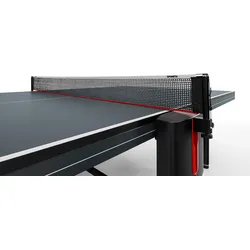
Sponeta Design Line Tischtennisnetz "SDL Pro",schwarz,Tischtennisnetz "SDL Pro"Details: hochwertige Netzgarnitur Kunststoffnetz (schwarz) Netzunterkante rot Netzoberkante weiß mit SPONETA-Druck (schwarz) mit Spannschnur und Kettchen höhenverstellbar mit Verstellschraube Netzhalterung: stabile Netzpfosten pulverbeschichtet (schwarz) Länge 180 cm, Höhe 15,2 cm geeignet für Tischtennistischmodelle: SDL79,90 €*Versand: 6,90 €Sichere Weiterleitung zum Anbieter
-
Wie kann man einen Clip in Premiere Pro verlängern?
Um einen Clip in Premiere Pro zu verlängern, kannst du entweder die Dauer des Clips manuell anpassen, indem du das Ende des Clips ziehst, oder du kannst die Geschwindigkeit des Clips ändern, um ihn länger abzuspielen. Du kannst auch den Clip duplizieren und die beiden Versionen überlappen lassen, um die Länge zu erhöhen. **
-
Welche Medien fehlen für den folgenden Clip in Premiere Pro?
Es tut mir leid, aber ich kann den Clip nicht sehen und daher nicht beurteilen, welche Medien fehlen könnten. Um dies herauszufinden, sollten Sie den Clip in Premiere Pro öffnen und überprüfen, ob alle erforderlichen Medien vorhanden sind. **
-
Wie kann man Motive in Clip Studio Paint Pro duplizieren?
Um ein Motiv in Clip Studio Paint Pro zu duplizieren, kannst du entweder die Tastenkombination Strg + C (Windows) oder Cmd + C (Mac) verwenden, um das Motiv zu kopieren, und dann Strg + V (Windows) oder Cmd + V (Mac), um es einzufügen. Du kannst auch das Auswahlwerkzeug verwenden, um das Motiv auszuwählen, dann Rechtsklick auf das ausgewählte Motiv und "Kopieren" auswählen, und dann Rechtsklick an der gewünschten Stelle und "Einfügen" auswählen. **
-
Wie kann man Zeichnungen in Clip Studio Paint Pro verschieben?
Um eine Zeichnung in Clip Studio Paint Pro zu verschieben, wähle das Auswahlwerkzeug aus und ziehe einen Rahmen um die gewünschte Zeichnung. Anschließend kannst du die Zeichnung innerhalb des Rahmens verschieben, indem du sie mit der Maus oder den Pfeiltasten bewegst. Du kannst auch die Option "Verschieben" im Bearbeitungsmenü verwenden, um die ausgewählte Zeichnung zu verschieben. **
* Alle Preise verstehen sich inklusive der gesetzlichen Mehrwertsteuer und ggf. zuzüglich Versandkosten. Die Angebotsinformationen basieren auf den Angaben des jeweiligen Shops und werden über automatisierte Prozesse aktualisiert. Eine Aktualisierung in Echtzeit findet nicht statt, so dass es im Einzelfall zu Abweichungen kommen kann. ** Hinweis: Teile dieses Inhalts wurden von KI erstellt.